Panduan setup dasar MikroTik RouterOS 7 dari nol: WAN DHCP/statis/PPPoE, bridge LAN, DHCP server, DNS, dan NAT dalam satu script. Teruji di CHR 7.25.
Hampir semua cerita RT/RW net dimulai dari momen yang sama: router MikroTik baru keluar dari kardus, modem ISP sudah menyala, dan tetangga sudah bertanya "kapan bisa dipakai?". Lalu kamu membuka Winbox dan berhadapan dengan puluhan menu. Mana yang harus diisi dulu? IP address, bridge, DHCP, DNS, atau NAT? Salah urutan sedikit, pelanggan dapat IP tapi tidak bisa membuka apa pun, atau malah tidak dapat IP sama sekali.
Di tutorial ini kita merapikan langkah itu menjadi satu script yang dibuat oleh generator Setup Dasar di sii.ai.id. Script di artikel ini adalah keluaran asli generator, tidak diubah satu karakter pun. Kami menjalankannya di router uji (MikroTik CHR 7.25) yang benar-benar kosong, dengan "ISP" tiruan di port WAN dan satu klien di port LAN, lalu mengecek satu per satu: apakah WAN dapat IP, apakah klien dapat IP dari DHCP, apakah DNS jalan, dan apakah klien bisa keluar ke internet. Dua jebakan yang kami temukan selama uji juga kami tulis lengkap dengan cara mengatasinya.
Daftar Isi
- Setup Dasar MikroTik RouterOS 7: Apa Saja yang Dikerjakan
- Yang Perlu Disiapkan
- Membuat Script di Generator
- Script Lengkap dan Penjelasan per Bagian
- Kalau WAN Pakai IP Statis atau PPPoE
- Cara Uji dan Hasil di Router Lab
- Masalah Umum dan Solusinya
- Tanya Jawab
- Referensi
1. Setup Dasar MikroTik RouterOS 7: Apa Saja yang Dikerjakan
Supaya router bisa membagi internet, ada lima pekerjaan yang harus beres. Generator mengerjakan semuanya dalam satu script, urut seperti tabel berikut:
| Bagian | Gunanya | Isian bawaan generator |
|---|---|---|
| WAN | Port yang menyambung ke modem ISP, dapat IP dan rute default | ether1, DHCP client |
| LAN (bridge) | Menyatukan port pelanggan jadi satu jaringan | bridge-lan berisi ether2–ether5, IP 192.168.88.1/24 |
| DHCP server | Membagikan IP otomatis ke HP/laptop | 192.168.88.2–254, sewa 1 hari |
| DNS | Router menerjemahkan nama situs untuk klien | 8.8.8.8, 1.1.1.1 |
| NAT | Klien keluar ke internet memakai IP WAN router | masquerade ke interface list WAN |
Ditambah tiga hal kecil yang sering terlupa: nama router (identity), zona waktu Asia/Jakarta, dan NTP supaya jam router benar. Jam yang benar penting untuk log, scheduler, dan nantinya untuk masa aktif voucher atau isolir pelanggan.
Satu konsep yang perlu dipahami sejak awal adalah interface list. Script membuat dua daftar, WAN dan LAN, lalu memasukkan port ke daftar yang sesuai. Aturan NAT dan firewall berikutnya cukup merujuk ke daftar ini, bukan ke nama port. Jadi kalau suatu hari WAN pindah dari ether1 ke PPPoE, kamu cukup mengganti anggota daftar WAN, aturan lain tidak perlu disentuh.
2. Yang Perlu Disiapkan
- MikroTik dengan RouterOS 7. Script ditulis untuk v7 dan diuji di 7.25.
- Akses ke router lewat Winbox via MAC address atau kabel langsung. Selama setup, IP router bisa berubah, dan koneksi Winbox lewat MAC tetap jalan walau IP belum ada.
- Info dari ISP: apakah modem memberi IP otomatis (DHCP), IP statis (IP, prefix, gateway), atau kamu harus dial PPPoE dari router (username dan password PPPoE).
- Router sebaiknya kosong. Generator sendiri menyarankan router yang di-reset tanpa default configuration. Kalau router baru masih membawa konfigurasi pabrik, baca dulu bagian masalah umum, karena di lab kami hal ini membuat internet klien tidak menentu.
- Kalau router sudah dipakai, buat cadangan dulu:
/system backup save name=sebelum-script.
3. Membuat Script di Generator
Buka sii.ai.id/#basic. Formulirnya dibagi tiga tab: General, WAN, dan LAN. Script di panel Terminal sebelah kanan langsung berubah setiap kali kamu mengganti isian.
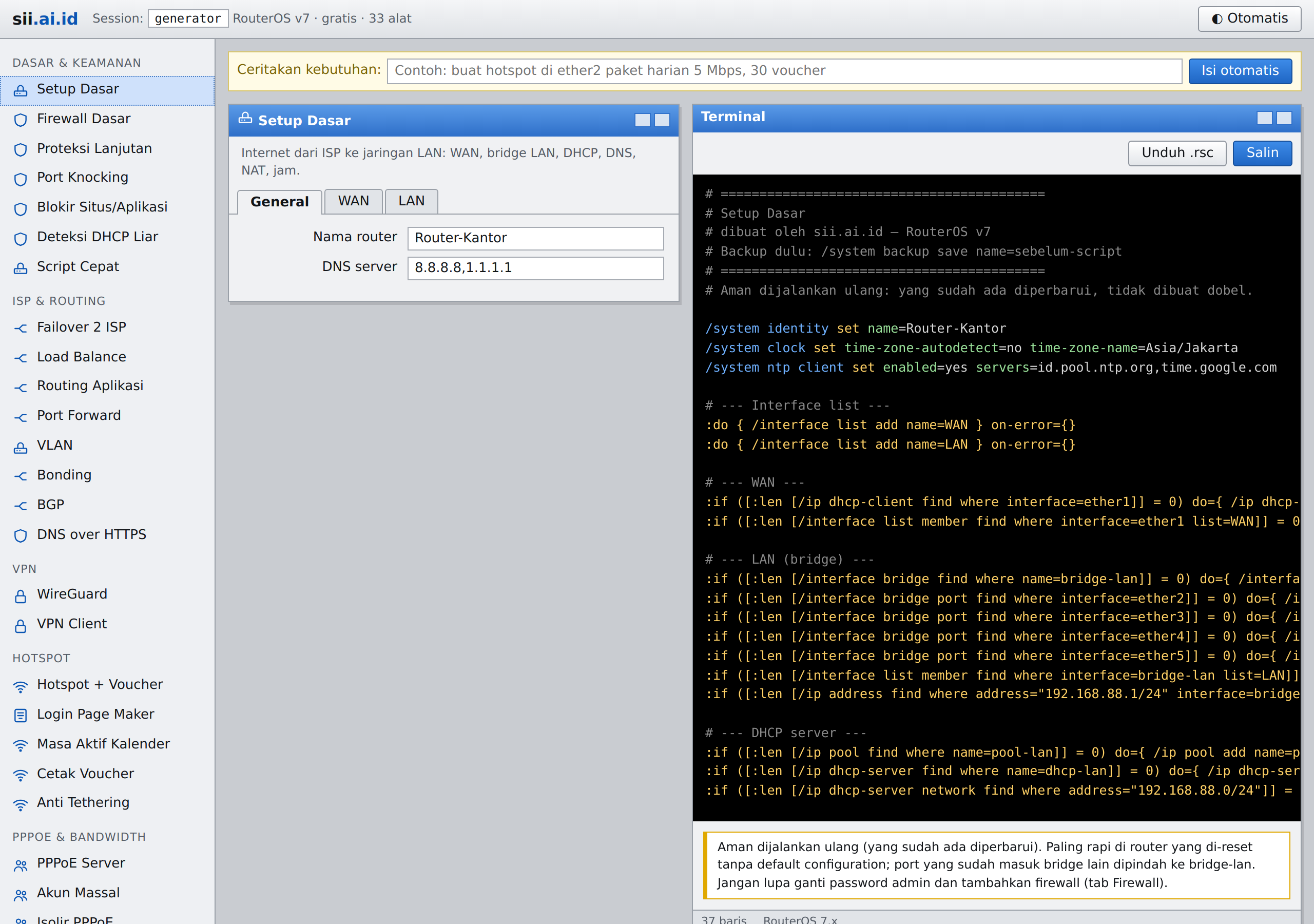
- Tab General: Nama router (misalnya
Router-Kantoratau nama RT/RW net kamu) dan DNS server (bawaan8.8.8.8,1.1.1.1; boleh diganti DNS ISP). - Tab WAN: Interface WAN (port yang ke modem, bawaan
ether1) dan Jenis koneksi WAN: DHCP, IP Statis, atau PPPoE Client. Kalau memilih IP Statis, muncul isian IP dengan prefix dan gateway; kalau PPPoE, muncul username dan password PPPoE. Password hanya diolah di browser kamu. - Tab LAN: Port LAN dipisah koma (bawaan
ether2,ether3,ether4,ether5), IP router di LAN, Prefix LAN, dan centang Aktifkan DHCP server.
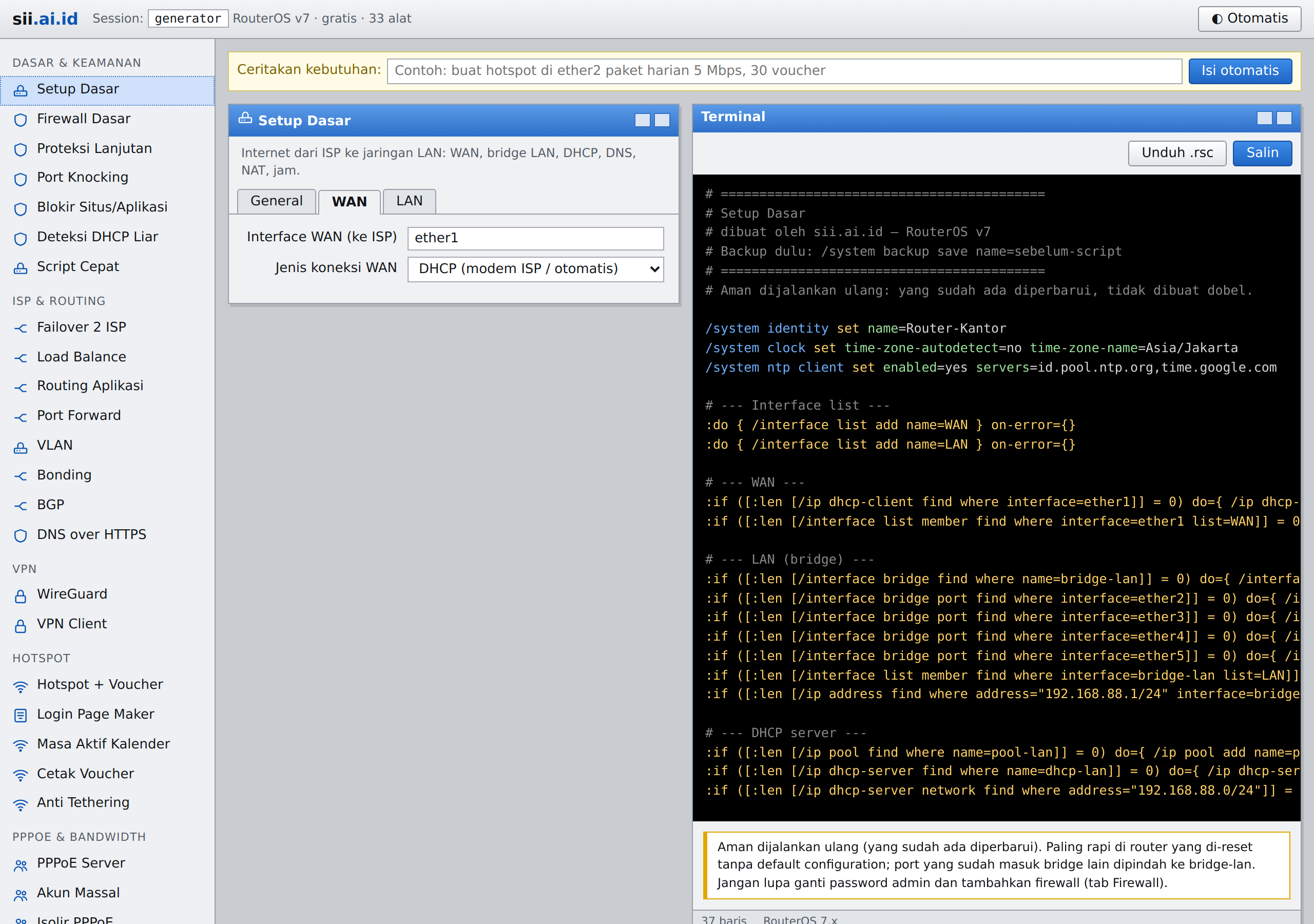
Setelah itu klik Salin lalu tempel di New Terminal Winbox/WebFig, atau klik Unduh .rsc, unggah berkasnya ke menu Files, lalu jalankan /import sii-basic.rsc.
4. Script Lengkap dan Penjelasan per Bagian
Ini keluaran generator dengan isian bawaan (WAN DHCP), persis yang kami jalankan di lab:
# ==========================================
# Setup Dasar
# dibuat oleh sii.ai.id — RouterOS v7
# Backup dulu: /system backup save name=sebelum-script
# ==========================================
# Aman dijalankan ulang: yang sudah ada diperbarui, tidak dibuat dobel.

/system identity set name=Router-Kantor
/system clock set time-zone-autodetect=no time-zone-name=Asia/Jakarta
/system ntp client set enabled=yes servers=id.pool.ntp.org,time.google.com

# --- Interface list ---
:do { /interface list add name=WAN } on-error={}
:do { /interface list add name=LAN } on-error={}

# --- WAN ---
:if ([:len [/ip dhcp-client find where interface=ether1]] = 0) do={ /ip dhcp-client add interface=ether1 use-peer-dns=no add-default-route=yes disabled=no } else={ /ip dhcp-client set [find where interface=ether1] interface=ether1 use-peer-dns=no add-default-route=yes disabled=no }
:if ([:len [/interface list member find where interface=ether1 list=WAN]] = 0) do={ /interface list member add interface=ether1 list=WAN }

# --- LAN (bridge) ---
:if ([:len [/interface bridge find where name=bridge-lan]] = 0) do={ /interface bridge add name=bridge-lan comment=LAN }
:if ([:len [/interface bridge port find where interface=ether2]] = 0) do={ /interface bridge port add bridge=bridge-lan interface=ether2 } else={ /interface bridge port set [find where interface=ether2] bridge=bridge-lan interface=ether2 }
:if ([:len [/interface bridge port find where interface=ether3]] = 0) do={ /interface bridge port add bridge=bridge-lan interface=ether3 } else={ /interface bridge port set [find where interface=ether3] bridge=bridge-lan interface=ether3 }
:if ([:len [/interface bridge port find where interface=ether4]] = 0) do={ /interface bridge port add bridge=bridge-lan interface=ether4 } else={ /interface bridge port set [find where interface=ether4] bridge=bridge-lan interface=ether4 }
:if ([:len [/interface bridge port find where interface=ether5]] = 0) do={ /interface bridge port add bridge=bridge-lan interface=ether5 } else={ /interface bridge port set [find where interface=ether5] bridge=bridge-lan interface=ether5 }
:if ([:len [/interface list member find where interface=bridge-lan list=LAN]] = 0) do={ /interface list member add interface=bridge-lan list=LAN }
:if ([:len [/ip address find where address="192.168.88.1/24" interface=bridge-lan]] = 0) do={ /ip address add address=192.168.88.1/24 interface=bridge-lan comment=LAN }

# --- DHCP server ---
:if ([:len [/ip pool find where name=pool-lan]] = 0) do={ /ip pool add name=pool-lan ranges=192.168.88.2-192.168.88.254 } else={ /ip pool set [find where name=pool-lan] name=pool-lan ranges=192.168.88.2-192.168.88.254 }
:if ([:len [/ip dhcp-server find where name=dhcp-lan]] = 0) do={ /ip dhcp-server add name=dhcp-lan interface=bridge-lan address-pool=pool-lan lease-time=1d disabled=no } else={ /ip dhcp-server set [find where name=dhcp-lan] name=dhcp-lan interface=bridge-lan address-pool=pool-lan lease-time=1d disabled=no }
:if ([:len [/ip dhcp-server network find where address="192.168.88.0/24"]] = 0) do={ /ip dhcp-server network add address=192.168.88.0/24 gateway=192.168.88.1 dns-server=192.168.88.1 } else={ /ip dhcp-server network set [find where address="192.168.88.0/24"] address=192.168.88.0/24 gateway=192.168.88.1 dns-server=192.168.88.1 }

# --- DNS & NAT ---
/ip dns set servers=8.8.8.8,1.1.1.1 allow-remote-requests=yes
:if ([:len [/ip firewall nat find where comment="NAT internet"]] = 0) do={ /ip firewall nat add chain=srcnat out-interface-list=WAN action=masquerade comment="NAT internet" }
Pola "aman dijalankan ulang"
Hampir setiap baris berbentuk :if ([:len [... find where ...]] = 0) do={ add ... } else={ set ... }. Artinya: cari dulu apakah entri itu sudah ada; kalau belum, buat; kalau sudah, perbarui nilainya. Inilah yang membuat script tidak menghasilkan entri dobel kalau kamu menempelnya dua kali, misalnya setelah mengganti rentang DHCP. Di lab kami jalankan 2× berturut-turut dan jumlah entrinya tetap: 4 port bridge, 1 pool, 1 DHCP server, 1 aturan NAT.
Identity, jam, dan NTP
Tiga baris pertama memberi nama router, mematikan deteksi zona waktu otomatis lalu memasang Asia/Jakarta, dan menyalakan NTP client ke id.pool.ntp.org dan time.google.com. Kalau RT/RW net kamu di WITA atau WIT, ganti manual menjadi Asia/Makassar atau Asia/Jayapura.
Interface list WAN dan LAN
Dua baris :do { ... } on-error={} membuat daftar WAN dan LAN. Kalau daftar itu sudah ada, perintah add akan galat, dan on-error={} menelan galatnya supaya script tetap lanjut.
WAN: DHCP client
Port ether1 diberi DHCP client dengan add-default-route=yes (rute ke internet dibuat otomatis dari gateway modem) dan use-peer-dns=no. Opsi terakhir ini sengaja: router tidak memakai DNS dari modem, melainkan DNS yang kamu isi di generator. Di lab, ISP tiruan kami membagikan DNS-nya sendiri, dan setelah script jalan kolom DNS dinamis router tetap kosong, artinya opsi ini bekerja. Lalu ether1 dimasukkan ke daftar WAN.
LAN: bridge-lan
Script membuat bridge bernama bridge-lan, memasukkan ether2–ether5 sebagai port, memasukkan bridge ke daftar LAN, dan memasang IP 192.168.88.1/24 di bridge. Perhatikan bagian else={ /interface bridge port set ... bridge=bridge-lan }: kalau sebuah port sudah menjadi anggota bridge lain, port itu dipindah ke bridge-lan. Ini penting dipahami untuk router yang masih membawa konfigurasi pabrik (lihat masalah umum).
DHCP server
Pool pool-lan berisi 192.168.88.2–192.168.88.254, DHCP server dhcp-lan di bridge-lan dengan masa sewa 1 hari, dan network DHCP yang memberi tahu klien bahwa gateway dan DNS-nya adalah router sendiri (192.168.88.1). Di lab, klien pertama mendapat 192.168.88.254: RouterOS membagikan alamat dari ujung atas pool, jadi jangan kaget kalau IP pertama bukan .2.
DNS dan NAT
/ip dns set servers=8.8.8.8,1.1.1.1 allow-remote-requests=yes membuat router menjadi server DNS untuk klien (dengan cache, jadi situs yang sering dibuka lebih cepat terjawab). Aturan masquerade dengan out-interface-list=WAN menyamarkan IP klien menjadi IP WAN router. Aturan NAT diberi komentar NAT internet supaya bisa dicek keberadaannya saat script diulang.
Tambahan wajib: tutup DNS dari arah WAN
allow-remote-requests=yes artinya router menjawab permintaan DNS dari mana pun, termasuk dari arah internet, selama belum ada firewall. Di lab kami buktikan: dari sisi ISP, router menjawab pertanyaan DNS. Kalau IP WAN kamu publik, router bisa dipakai orang lain sebagai "open resolver" dan disalahgunakan untuk serangan amplifikasi DNS. Tempelkan dua aturan ini setelah script Setup Dasar (juga aman dijalankan ulang, sudah kami uji):
:if ([:len [/ip firewall filter find where comment="tutup DNS dari WAN udp"]] = 0) do={ /ip firewall filter add chain=input in-interface-list=WAN protocol=udp dst-port=53 action=drop comment="tutup DNS dari WAN udp" }
:if ([:len [/ip firewall filter find where comment="tutup DNS dari WAN tcp"]] = 0) do={ /ip firewall filter add chain=input in-interface-list=WAN protocol=tcp dst-port=53 action=drop comment="tutup DNS dari WAN tcp" }
Setelah dua aturan ini dipasang, pertanyaan DNS dari sisi ISP tidak dijawab (timed out), sementara klien LAN tetap normal. Lebih lengkapnya, pasang firewall input yang rapi dengan alat Firewall Dasar di sii.ai.id; generator Setup Dasar sendiri juga mengingatkan hal ini di catatan bawah Terminal.
5. Kalau WAN Pakai IP Statis atau PPPoE
Kalau di tab WAN kamu memilih jenis koneksi lain, hanya bagian WAN yang berubah. Kami membuat ulang script dari generator untuk kedua pilihan itu dan menjalankannya 2× di CHR kosong.
IP Statis
Baris DHCP client diganti dengan alamat IP di port WAN dan rute default berkomentar default-ISP. Contoh keluaran generator dengan IP 10.20.0.2/24 dan gateway 10.20.0.1 (IP lab kami):
# --- WAN ---
:if ([:len [/ip address find where address="10.20.0.2/24" interface=ether1]] = 0) do={ /ip address add address=10.20.0.2/24 interface=ether1 comment=WAN }
:if ([:len [/ip route find where comment="default-ISP"]] = 0) do={ /ip route add dst-address=0.0.0.0/0 gateway=10.20.0.1 comment="default-ISP" } else={ /ip route set [find where comment="default-ISP"] dst-address=0.0.0.0/0 gateway=10.20.0.1 comment="default-ISP" }
:if ([:len [/interface list member find where interface=ether1 list=WAN]] = 0) do={ /interface list member add interface=ether1 list=WAN }
Hasil lab: tetap 1 rute default (tidak dobel setelah 2×), klien dapat IP dari DHCP, DNS jalan, dan web di internet melihat IP sumber 10.20.0.2.
PPPoE Client
Router membuat interface pppoe-out1 di atas ether1 dengan username dan password dari ISP, dan yang masuk daftar WAN adalah pppoe-out1, bukan ether1. Ini benar, karena NAT harus keluar lewat interface PPPoE-nya:
# --- WAN ---
:if ([:len [/interface pppoe-client find where name=pppoe-out1]] = 0) do={ /interface pppoe-client add name=pppoe-out1 interface=ether1 user="budi@isp" password="rahasia123" add-default-route=yes use-peer-dns=no disabled=no } else={ /interface pppoe-client set [find where name=pppoe-out1] name=pppoe-out1 interface=ether1 user="budi@isp" password="rahasia123" add-default-route=yes use-peer-dns=no disabled=no }
:if ([:len [/interface list member find where interface=pppoe-out1 list=WAN]] = 0) do={ /interface list member add interface=pppoe-out1 list=WAN }
Hasil lab: script jalan 2× tanpa galat, hanya ada 1 PPPoE client, dan daftar WAN berisi pppoe-out1. Karena lab kami tidak punya server PPPoE ISP, status koneksinya berhenti di connecting...; login PPPoE ke ISP sungguhan belum kami uji. Cek di routermu dengan /interface pppoe-client monitor pppoe-out1, statusnya harus connected.
6. Cara Uji dan Hasil di Router Lab
Lab kami: MikroTik CHR 7.25 yang baru dipasang, tanpa konfigurasi apa pun. Port ether1 tersambung ke "ISP" tiruan yang membagikan IP lewat DHCP (10.20.0.x, gateway 10.20.0.1) dan punya server DNS di 8.8.8.8 dan 1.1.1.1 serta sebuah server web yang membalas dengan IP sumber yang ia lihat. Port ether2 tersambung ke satu klien Linux yang meminta IP lewat DHCP.
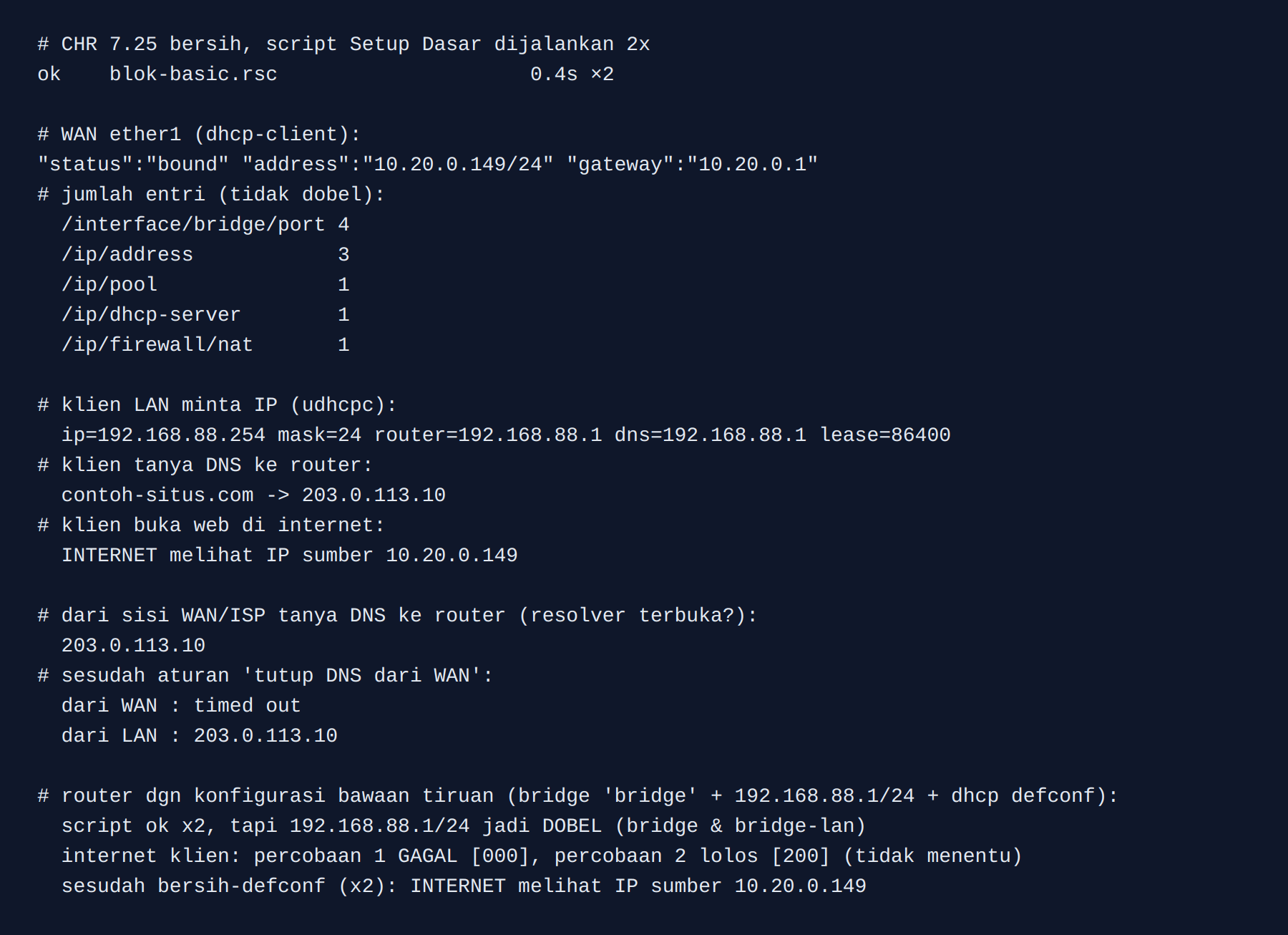
Yang terbukti di lab:
- Aman dijalankan 2×. Tidak ada galat, dan jumlah entri tetap: 4 port bridge, 1 IP LAN, 1 pool, 1 DHCP server, 1 aturan NAT.
- WAN dapat IP: DHCP client ether1 berstatus
bounddengan IP 10.20.0.149/24 dan rute default lewat 10.20.0.1. - Klien dapat IP: 192.168.88.254/24, gateway 192.168.88.1, DNS 192.168.88.1, masa sewa 86400 detik (1 hari).
- DNS lewat router: klien bertanya ke 192.168.88.1, router meneruskan ke 8.8.8.8, jawaban kembali ke klien.
- NAT bekerja: server web di "internet" melihat klien sebagai 10.20.0.149, yaitu IP WAN router, bukan IP 192.168.88.x.
- DNS terbuka dari WAN sebelum ditutup, dan tertutup setelah dua aturan tambahan di atas dipasang.
- Varian IP statis lulus uji yang sama; varian PPPoE hanya terbukti membuat konfigurasi yang benar, belum terbukti login ke ISP.
Yang tidak bisa kami buktikan di lab: perangkat MikroTik fisik (hAP, RB) dengan switch chip, modem ISP sungguhan, sinkron NTP ke internet asli (di lab status NTP tetap waiting karena tidak ada server NTP), dan konfigurasi pabrik yang persis sama dengan router asli (kami hanya menirunya, lihat bagian berikut).
Untuk menguji di routermu sendiri, jalankan di Terminal:
/ip dhcp-client print— status ether1 harusbounddan ada IP-nya. Untuk PPPoE:/interface pppoe-client printbertanda R (running)./ping 8.8.8.8 count=3dan/ping google.com count=3— keduanya harus membalas. Kalau yang pertama jalan tapi yang kedua tidak, masalahnya di DNS.- Colok laptop/HP ke ether2, lalu
/ip dhcp-server lease print— perangkatmu harus muncul dengan IP 192.168.88.x. - Dari HP itu, buka situs cek IP publik: yang tampil harus IP WAN/ISP, bukan 192.168.88.x.
7. Masalah Umum dan Solusinya
Router baru masih berisi konfigurasi pabrik, internet klien kadang jalan kadang tidak
Banyak MikroTik rumahan dikirim dengan konfigurasi bawaan: bridge bernama bridge berisi ether2–ether5, IP 192.168.88.1/24, dan DHCP server defconf. Kami tiru kondisi ini di lab lalu menjalankan script Setup Dasar. Script lulus dan port pindah ke bridge-lan, tetapi IP 192.168.88.1/24 jadi dobel: satu di bridge lama (yang sekarang kosong) dan satu di bridge-lan. Hasilnya tidak menentu: di percobaan pertama klien dapat IP tetapi tidak bisa ke internet sama sekali, di percobaan kedua bisa. Kondisi seperti ini paling menyebalkan karena sulit ditebak.
Solusi paling rapi: reset router tanpa konfigurasi bawaan (System > Reset Configuration, centang No Default Configuration), masuk lagi lewat Winbox MAC, baru jalankan script. Kalau tidak mau reset, hapus sisa konfigurasi pabrik dengan perintah berikut setelah script Setup Dasar dijalankan:
/ip dhcp-server remove [find where name=defconf]
/ip address remove [find where comment=defconf]
/interface bridge remove [find where name=bridge comment=defconf]
Di lab, setelah tiga baris ini (dijalankan 2×) hanya tersisa IP di bridge-lan dan DHCP server dhcp-lan, dan klien kembali bisa ke internet. Router asli juga membawa aturan firewall dan NAT bawaan berkomentar defconf; bagian itu tidak kami tiru, jadi periksa sendiri dengan /ip firewall filter print dan /ip firewall nat print.
Hati-hati menulis perintah hapus sendiri. Kami sempat mencoba /ip address remove [find where interface=bridge]. Pada percobaan pertama perintah ini benar. Tetapi ketika dijalankan lagi setelah bridge lama sudah terhapus, RouterOS ikut mencocokkan bridge-lan dan menghapus IP LAN serta DHCP server dhcp-lan. Karena itu perintah di atas sengaja memakai nama defconf dan komentar defconf, yang tidak mungkin tertukar dengan milik script.
Klien dapat IP tapi tidak bisa membuka situs
Uji dari router: kalau /ping 8.8.8.8 jalan tapi /ping google.com tidak, DNS-nya bermasalah; cek /ip dns print. Kalau dua-duanya gagal, WAN belum dapat rute default; cek /ip route print, harus ada 0.0.0.0/0 yang aktif. Kalau router bisa tapi klien tidak, cek aturan NAT dan pastikan port WAN benar-benar masuk daftar WAN: /interface list member print.
Modem ISP juga memakai 192.168.88.x
Kalau IP yang diberikan modem ke ether1 berada di jaringan yang sama dengan LAN (192.168.88.0/24), routing jadi kacau. Ganti IP router di LAN di generator, misalnya 192.168.10.1; pool dan network DHCP ikut menyesuaikan.
Winbox terputus saat script jalan
Wajar kalau kamu tersambung lewat IP di port yang dipindah ke bridge-lan. Sambung ulang lewat MAC address di tab Neighbors Winbox. Karena itulah persiapannya menyarankan Winbox via MAC.
Jam router salah terus
NTP butuh DNS dan internet yang sudah jalan. Cek /system ntp client print; status harus berubah dari waiting menjadi sinkron setelah internet tersambung. Kalau ISP memblokir NTP luar, isi server NTP yang diberikan ISP.
8. Tanya Jawab
Apa urutan setting dasar MikroTik untuk pemula?
WAN dulu (sampai router bisa ping internet), lalu LAN (bridge dan IP), DHCP server, DNS, terakhir NAT masquerade. Script dari generator mengikuti urutan ini, lalu tambahkan firewall.
Kenapa HP sudah dapat IP tapi tidak bisa internet di MikroTik?
Paling sering karena NAT masquerade belum ada atau out-interface-nya salah, DNS router belum diisi, atau IP LAN dobel karena sisa konfigurasi pabrik seperti yang kami temukan di lab. Ikuti urutan cek di bagian masalah umum.
Apakah script ini bisa dijalankan di router yang sudah berisi konfigurasi?
Bisa dan aman diulang, tetapi script akan memindahkan port LAN ke bridge-lan dan menambah IP serta DHCP server baru. Kalau sudah ada konfigurasi lama di jaringan yang sama, hapus dulu milik lama seperti contoh pembersihan defconf di atas. Cadangkan dulu dengan /system backup save.
Apakah setup dasar MikroTik ini sudah termasuk firewall?
Belum. Script hanya membuat router bisa membagi internet. Minimal pasang dua aturan penutup DNS dari WAN di atas, lalu firewall lengkap dari alat Firewall Dasar di sii.ai.id, dan jangan lupa mengganti password admin.
Apakah bisa untuk RouterOS 6?
Script dibuat dan diuji untuk RouterOS 7. Sebagian perintah mirip di v6, tetapi kami tidak mengujinya di v6.
Setelah setup dasar, langkah berikutnya apa?
Tergantung model bisnis RT/RW net kamu: hotspot voucher atau PPPoE server untuk pelanggan, limit bandwidth dengan PCQ supaya pembagian adil, dan blokir situs judi. Kalau punya dua ISP, lanjut ke failover atau load balance PCC.
Penutup
Setup dasar MikroTik sebenarnya hanya lima langkah, tetapi urutan dan detail kecilnya yang sering membuat pemula macet. Dengan generator di sii.ai.id/#basic, router kosong bisa langsung membagi internet dalam satu kali tempel, dan aman ditempel ulang kalau ada yang ingin diubah. Ingat dua catatan dari lab kami: tutup DNS dari arah WAN, dan jangan biarkan konfigurasi pabrik berdampingan dengan bridge-lan. Setelah itu routermu siap jadi fondasi hotspot atau PPPoE.
Referensi
- MikroTik Help: First Time Configuration.
- MikroTik Help: DHCP (DHCP client dan server).
- MikroTik Help: DNS (allow-remote-requests dan cache).
- MikroTik Help: NAT (masquerade).
- MikroTik Help: Bridging and Switching.
- Generator: sii.ai.id — Setup Dasar.
Comments
Post a Comment